さて
Toodledoが便利なのは、コツさえ覚えてしまえば表示を自分好みに自由にカスタマイズできるところ。しかしあまりにも自由度が高すぎるので、まずは基本的な機能にプラスして、私のカスタマイズ方法をお話しします。まずはこの方法で試してみて、慣れてきたら、さらに機能を増やして試したり厳選したりと、使いながら自分自身でカスタマイズしていくようにしましょう。
Toodledoの表示を整える
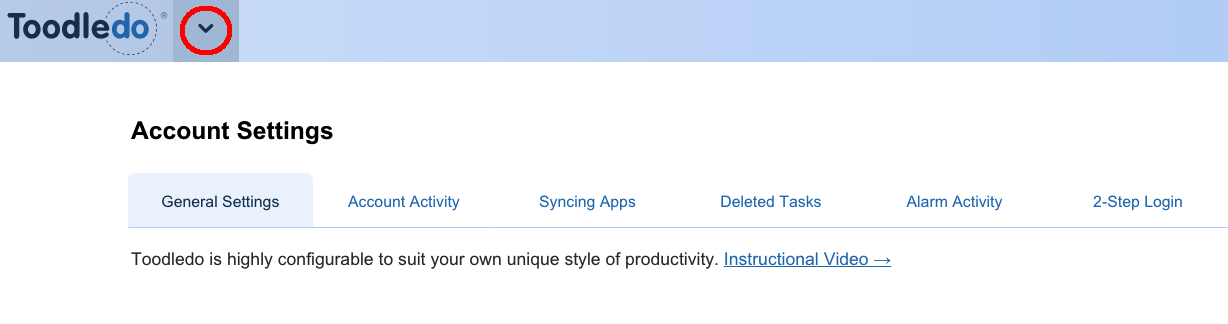
1)まずはToodledoを使う準備として、タスクの表示の属性を増やし、並び順を変更します。画面右上の人影のアイコンをクリックし、「Profile & Settings」をクリック。
2)すると、様々な設定をするページにアクセスします。
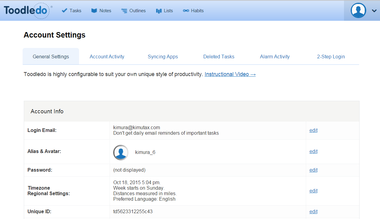
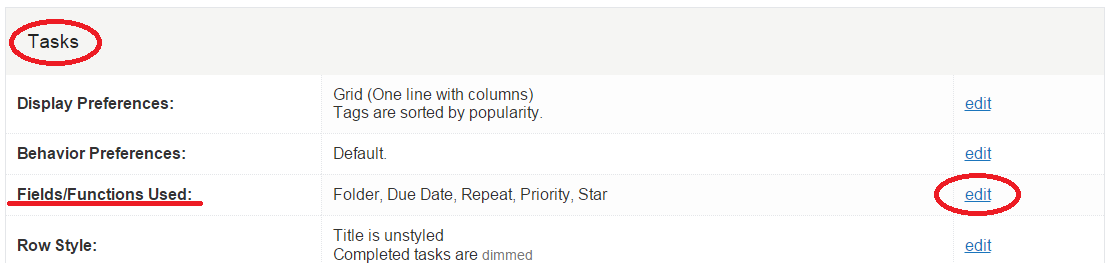
3)ここでページを下にスクロールし、「Tasks」の「Fields/Functions Used」の「edit」をクリックします。
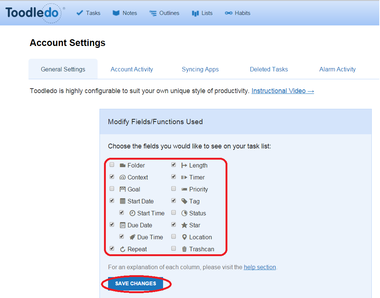
4)次に表示されるページの
「Length」「Context」「Timer」「Start Date(Start Time)」「Tag」「Due Date(Due Time)」「Star」「Repeat」(これらが何を意味するのか、別の記事で説明します)
にチェックを入れ、「Save Changes」をクリック。
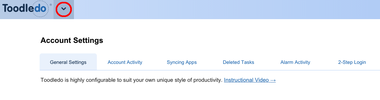
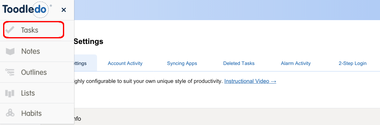
5)Toodledoの横の「V」→「Tasks」をクリックしてリストを表示させます。
6)4)でチェックを入れた項目がリストに追加されています。

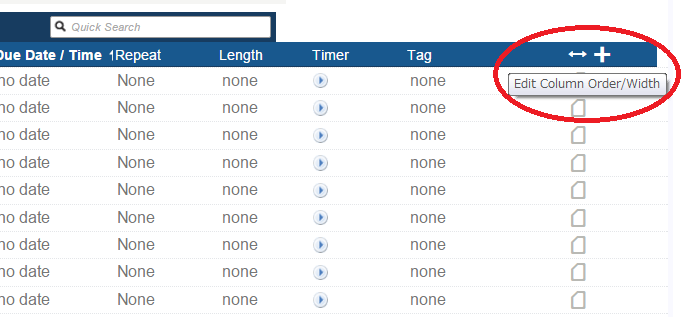
7)次にリストの一番右側の「⇔」をクリック。
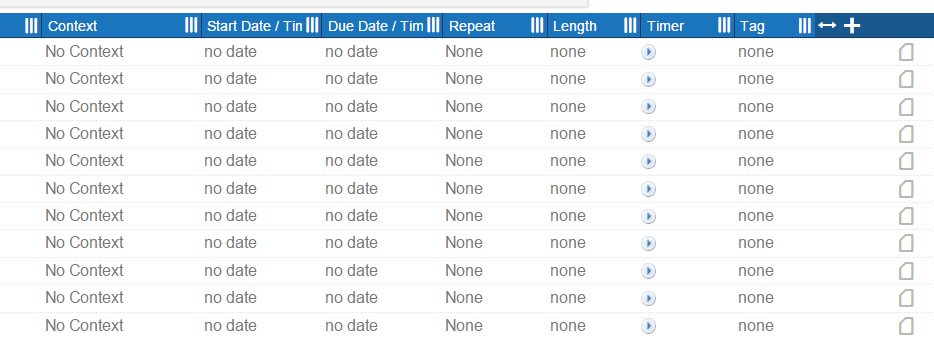
8)すると、リストの色が変わり、列幅と並び順を変更することができるようになります。
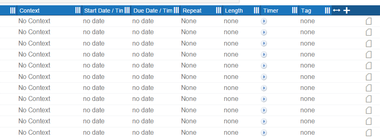
ここで、マウスを使い、項目の並び順を
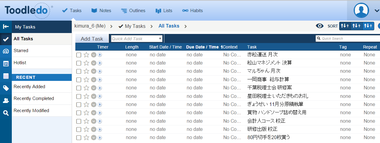
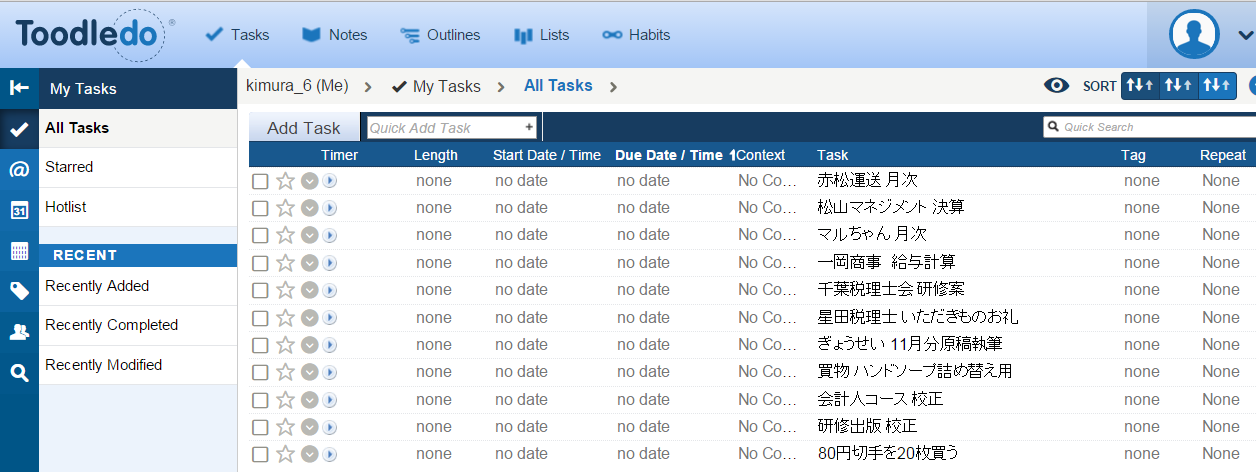
「Timer」「Length」「Start Date(Start Time)」「Due Date(Due Time)」「Context」「Task」「Tag」「Repeat」
に変更。同時にパソコンディスプレイの横幅におさまるよう、各項目の列幅を、同じくマウスを使って適宜微調整します。
9)列を整えたら再び一番右側の「⇔」をクリック。これで、表示は整いました!

 お勧めカテゴリ > Toodledo








コメント